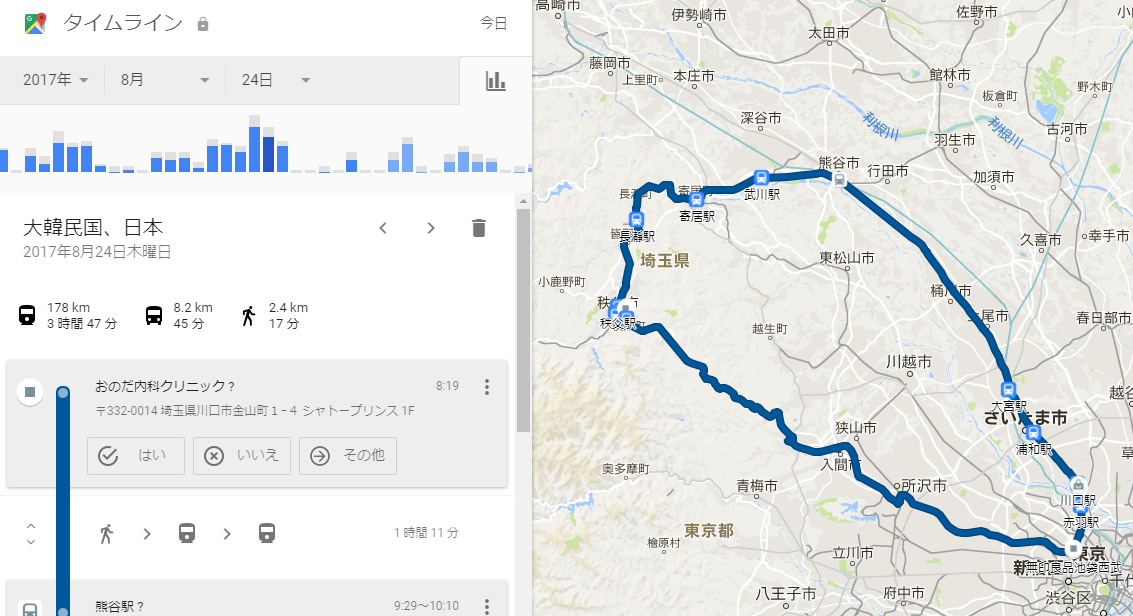
▲ 구글 타임라인 기능으로 자기가 갔던 곳을 확인할 수 있습니다.
위치 공유 서비스를 켜두면 구글 타임라인 (로케이션 히스토리) 에 위치가 기록됩니다.
https://www.google.co.jp/maps/timeline?pb
2019년 12월 경부터 iOS에서도 사용 가능합니다.
한때는 한국에서는 iOS 구글맵에서 타임라인 서비스를 이용할 수 없었습니다.
(애초에 위치공유 자체가 켜지질 않음)
이걸 사용하기 위해 여러가지 검증을 거쳐 보기로 했습니다.
언어 설정 일본어로 바꾸기 (X)
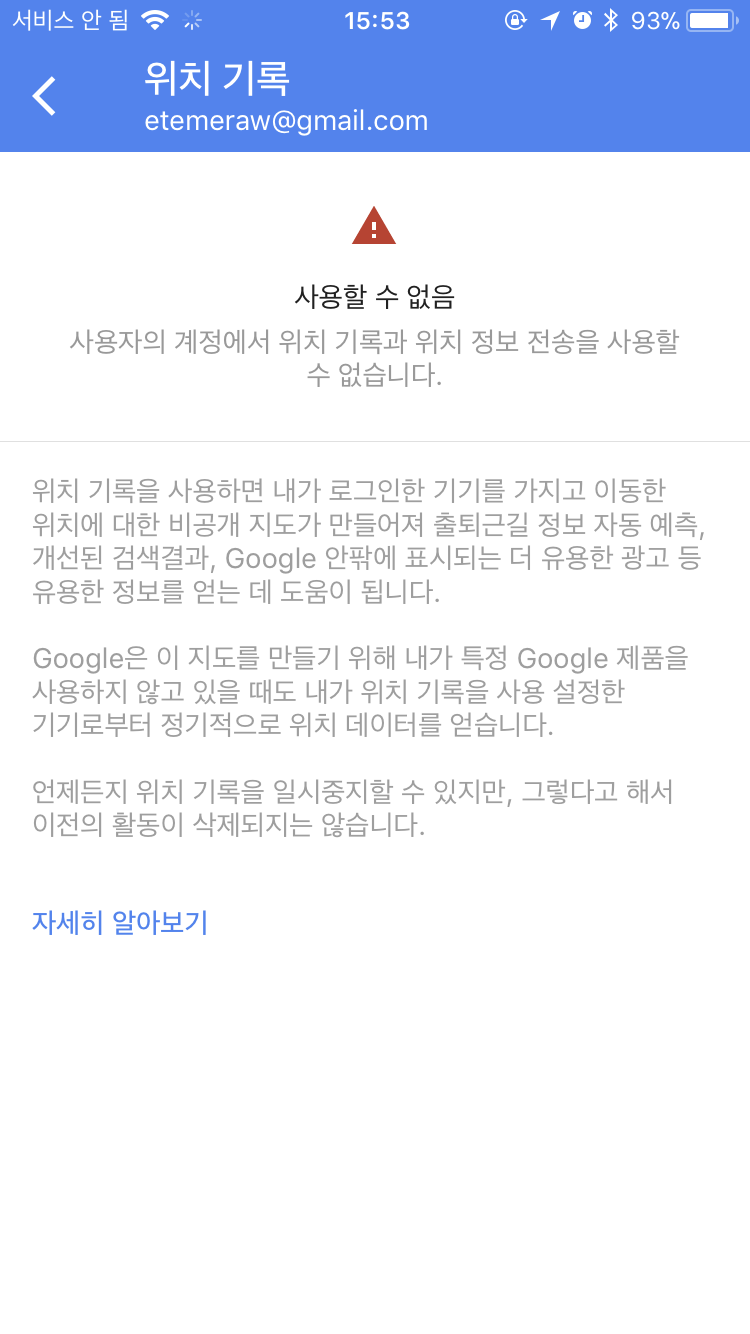
안 됩니다. 언어 설정을 단순히 일본어로 바꾸는 것으로는 기능 활성화가 안 됩니다.
한때는 국가 로케일 설정만 바꿔서 사용이 가능했다고 하는데, 2017년 들어서는 절대로 먹히지 않는 방법입니다.
일본 아이튠즈 계정 사용하기 (X)
안 됩니다. 아이튠즈 국가 설정 변경만으로는 기능 활성화가 안 됩니다.
완전 초기화 후 국가 설정을 일본어로 바꾸기 (X)
이것도 안 됩니다. 초기화를 해도 유심에서 국가 정보를 읽어오는 듯 합니다.
일본 유심 장착 후 완전 초기화 (O)
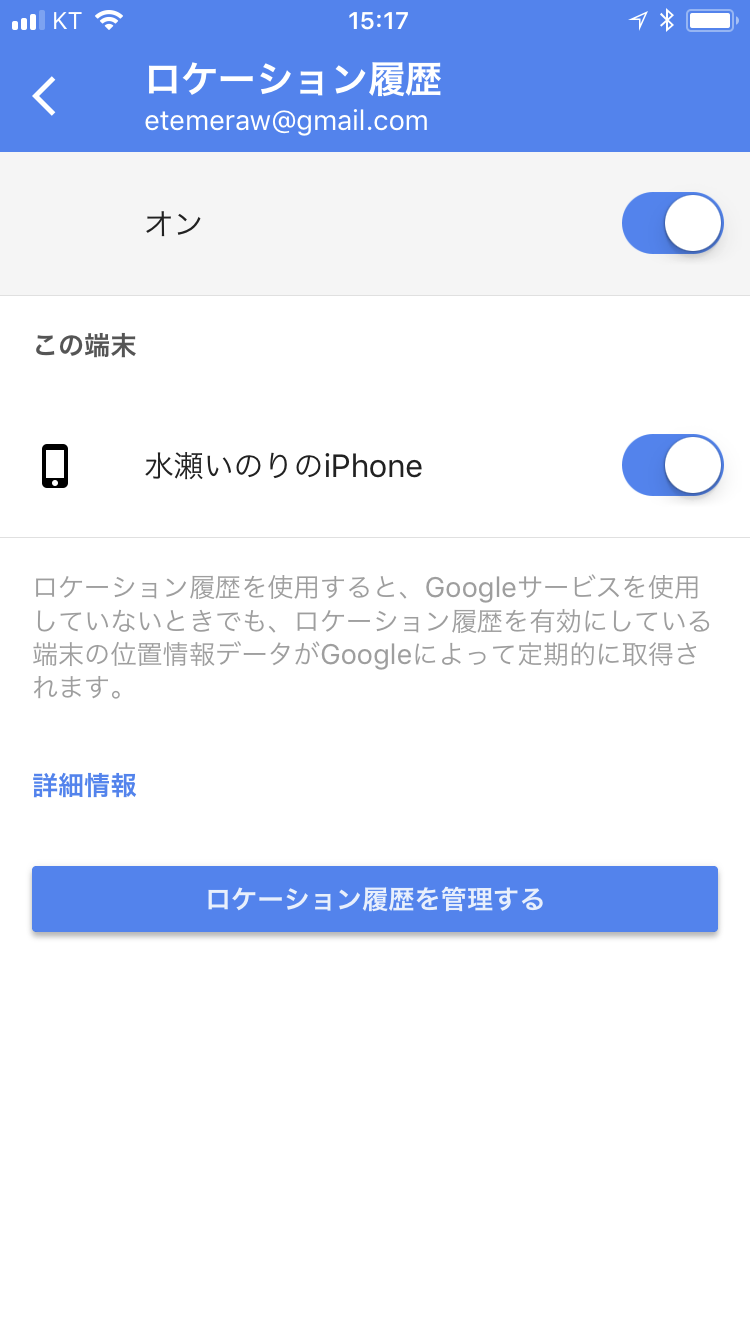
이건 됩니다. 이 상태에서 한국 유심으로 바꿔 끼워도 여전히 동작하고, 재부팅 해도 계속 잘 됩니다.
참고로 구글 계정은 한국 계정입니다. 구글 계정의 국가 설정은 상관이 없습니다.
즉, 처음 OS를 설치할 때 끼워져있었던 유심의 국적을 체크한다는 것입니다.
이거 뭐 새도 아니고 처음 눈 떴을 때 본 것만 엄마라고 따르는 그런 느낌인데 뭐 아무튼;
역으로 생각해보면 이 데이터만 조작할 수 있다면 이런 뻘짓을 하지 않아도 된다는 소리가 되네요
안드로이드같으면 진작에 방법을 찾았을텐데 안드로이드는 이런 짓 할 필요 없이 한국 계정 한국 유심 한국 OS에서도 잘만 됩니다
추가로
1. 언어 설정이 꼭 일본어가 아니어도 됩니다
2. 아이튠즈 계정도 일본 계정일 필요는 없습니다
3. 구글 맵을 일본 아이튠즈 계정으로 받을 필요는 없습니다.
그런데 이렇게 하면 폰이 완전 초기화가 된 상태이니 좀 곤란하죠
일본 유심 장착 후 완전 초기화하고 국가 설정 일본어로 하고 일본 아이튠즈 계정으로 일단 로그인 한 후 아이튠즈 백업으로 예전 데이터 불러오기 (X)
제목이 너무 길어서 이제 가독성이 떨어지는데 다시 정리해서 말하면
1. 일본 유심 장착 하고 초기화
2. 국가 설정은 일본어로
3. 처음에 물어보는 아이튠즈 계정은 일본 계정으로
4. 일단 이 상태에서 구글 맵 깔아보면 기능 활성화 됩니다
5. 그런데 여기서 아이튠즈 백업을 가져오면.. 안 됩니다.
아 거의 다 됐다 생각했는데 예전 데이터 가져오면 여전히 또 안 됩니다.
예전에 쓰던 문자랑 앱이랑 이런 거 다 날려가면서까지 쓰고 싶은 기능은 아닙니다. 대책이 없을까요?
일본 유심 장착 후 완전 초기화하고 국가 설정 일본어로 하고 일본 아이튠즈 계정으로 일단 로그인 한 후 아이클라우드 백업으로 예전 데이터 불러오기 (X)
위에랑 조금 다릅니다. 컴퓨터랑 연결해서 아이튠즈 백업을 가지고 오는 게 아니라, 아이클라우드의 백업만 불러오는 것입니다
아이클라우드에는 연락처, 캘린더, 미리알림, 메모, 사파리, 건강, 게임 센터, 시리, 그리고 구매 내역만 동기화가 되는 상태이므로
기존에 사용하던 앱의 데이터까지는 가져오지 않습니다.
이렇게 가져오면 기존에 사용하던 폰의 상태로 돌아오지만 앱은 설치 흔적만 남는 상태가 됩니다.
1. 일본 유심 장착 하고 초기화
2. 국가 설정은 일본어로
3. 처음에 물어보는 아이튠즈 계정은 일본 계정으로
4. 일단 이 상태에서 구글 맵 깔아보면 기능 활성화 됩니다
5. 여기에서 이번엔 아이클라우드 백업을 가져와봅니다.
아 네 또 안 됩니다
폰 설정에 영향을 받습니다
결론
일본 유심을 장착한 채로 초기화만 하면 그 뒤론 무슨 짓을 해도 됩니다.
한국 계정, 한국어 설정으로 써도 됩니다. 일본 유심이기만 하면! 됩니다.
단, 이전 백업 데이터를 불러오면 안 됩니다. 클린 재설치를 하고 쓰라는 의미입니다.
완전 초기화하되 문자만 백업하는 방법에 대해서
완전 초기화하면 쓸 수 있는 건 아는데 문자가 날아가면 안 됩니다
이 사람은 뭘 하고 싶은거냐면 완전히 재설치하고 싶은데, 문자만 백업하는 방법을 써둔 것입니다
1. 일단 아이튠즈로 원래 폰 데이터를 백업함 (“iPhone 백업 암호화” 는 사용할 수 없음. 키체인, 건강 데이터는 백업이 안 됩니다)
2. 백업 데이터에서 SMS 관련 데이터만 뽑아냄
3. 초기화 후 iOS 클린 재설치
4. 이 상태에서 다시 폰 데이터를 백업함
5. 아까 뽑아놨던 SMS 데이터랑, 클린 재설치한 iOS의 백업 데이터를 쓰까버림
6. 그렇게 만든 백업 데이터로 복구하면 메시지가 복구된 깨끗한 iOS를 사용 가능
요약하면 이렇게 되는데 제가 하고 싶은 짓이랑 완전히 똑같네요
좀 더 자세하게 설명하면
http://www.idownloadblog.com/2014/03/06/how-to-back-up-restore-sms-messages/
이것보다 자세하게 설명할 순 없지만 중요한 부분만 다시 써보면
1. 먼저 iBackupBot http://www.icopybot.com/ 과 iTunes가 필요합니다
iBackupBot은 유료 프로그램이고 Trial 버전이 무료로 제공됩니다. 이번에 하려는 기능은 전부 Trial 버전으로도 가능합니다
2. 일단 아이튠즈로 백업을 합니다. 이 때 “iPhone 백업 암호화” 는 체크 해제하고, “이 컴퓨터에 백업” 을 합니다.
3. 백업을 떴으면 iBackupBot을 실행하여, 아래 두 개 폴더를 바탕화면같은데에 잠시 백업해둡니다
백업을 여러 번 했었다면 여러가지 백업 파일 중 하나를 골라야 할 수도 있습니다. 날짜와 시간 확인 후 고르세요.
(1) System Files\HomeDomain\Library\SMS 폴더 내의 Drafs 폴더와, sms.db 파일.
(2) System Files\MediaDomain\Library\SMS 폴더 내의 Attachments 폴더
4. iBackupBot을 종료 후 아이폰을 초기화합니다. 종료 안 해도 어차피 강제 종료됩니다
[설정] – [일반] – [재설정] – [모든 컨텐츠 및 설정 지우기]
혹시 실패하더라도 아까 떠둔 백업 파일이 있기 때문에 그대로 되돌릴 수 있습니다.
(단, 게임 캐시 데이터는 되돌아오지 않으므로 신중하게 해주세요. 로그인 계정같은 건 자동복구됩니다)
5. 초기화되면 적당히 초기 설정을 합니다.
이 때 “새로운 iPhone으로 설정” 을 선택하며, 아이튠즈나 아이클라우드에서 복원하지 않습니다
6. 애플 아이디는 원래 사용하던 계정을 사용하세요
7. 다시 아이튠즈로 백업을 합니다. 이 때 “iPhone 백업 암호화” 는 체크 해제하고, “이 컴퓨터에 백업” 을 합니다.
8. iBackupBot을 실행합니다. 그리고 방금 7번 과정에서 백업한 폴더를 찾습니다
(1) System Files\HomeDomain\Library\SMS 폴더로 가서 아까 백업해둔 Drafs 폴더와, sms.db 파일을 import 합니다. sms.db 파일은 덮어 쓰겠냐고 물어보는데 덮어쓰면 됩니다
(2) System Files\MediaDomain\Library\SMS 폴더로 가서 아까 백업해둔 Attachments 폴더도 import 합니다.
폴더를 import 할 땐 import 버튼 옆에 있는 삼각형을 눌러 “Import Folder…” 를 눌러서 해야합니다.
9. iPhone 에서 [설정] – [Apple ID] – [iCloud] 로 가서 [나의 iPhone 찾기] 를 끕니다.
10. iBackupBot을 종료하고, 다시 iTunes로 가서 방금 만든 백업 파일로 복원합니다
백업 복원을 누르면 최소 두 개의 백업 데이터가 나올 것입니다. 7번 과정에서 만들었던 백업 파일 (SMS 데이터가 덮어씌워진) 로 복원하면 됩니다.
…이라고는 하는데
아이폰과 안드로이드의 기록 정밀도 차이는?
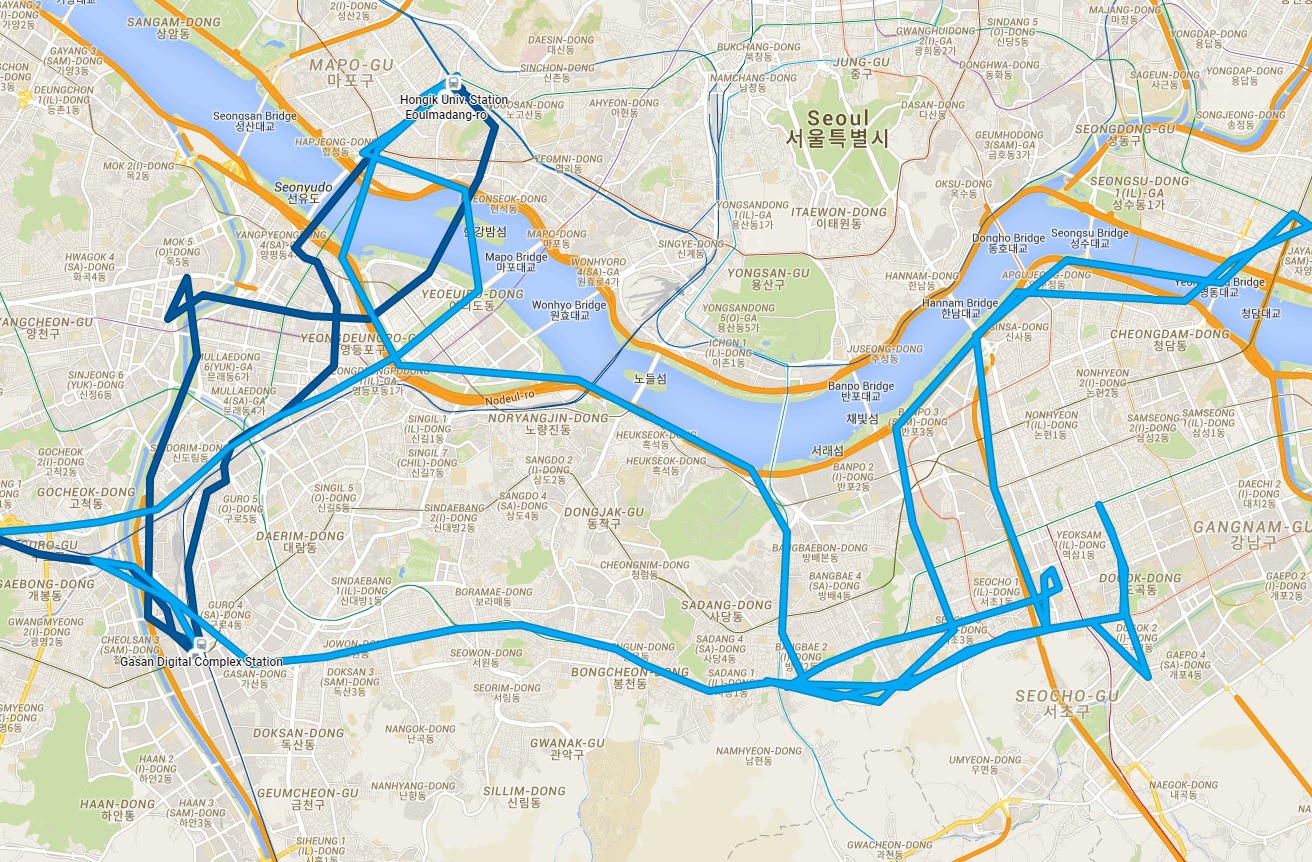
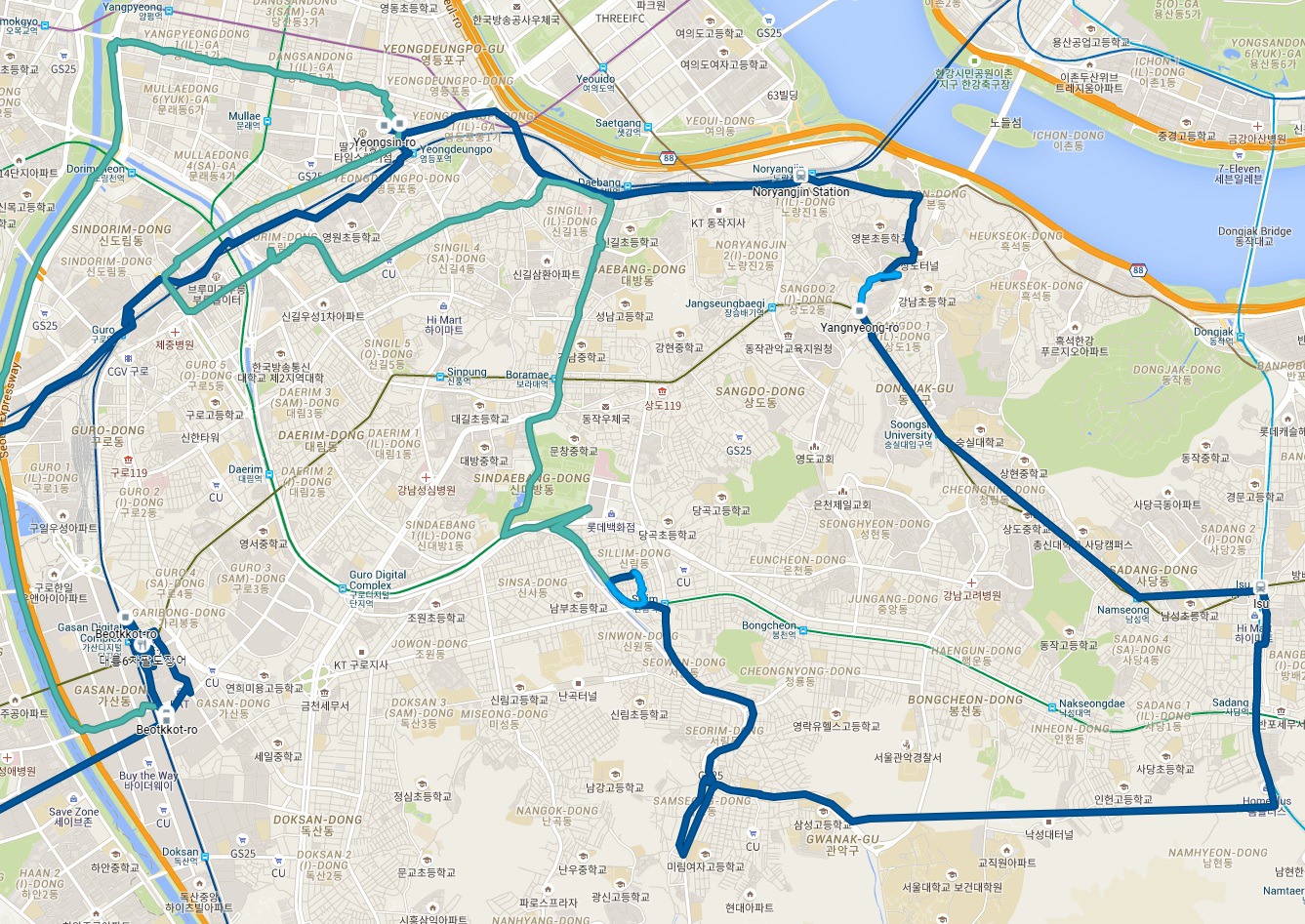
(위) : iPhone 8
(아래) : Sony Xperia Z3 Compact
보시다시피 안드로이드의 기록 정밀도가 압도적으로 높습니다.
(서울대-사당이랑 상도-이수 구간이 불완전한 것은 터널이라서)
반면 아이폰으로 기록된 것은 그냥 어디 갔었는지 알아볼 수 있는 수준에 그치네요
이것은 iOS가 백그라운드 위치 전송에 더 엄격한 기준을 적용하기 때문인데
안드로이드는 촘촘하게 계속 위치를 보내는 반면 iOS는 백그라운드에서는 위치를 그만큼 자주 보내지 않습니다
그래서 이런 정밀도 차이가 나는 것 같습니다.

일본유심으로 초기설정해도 백업 데이터를 가져오면 기존에 사용하던 폰의 초기 유심 언어 설정을 따라갑니다
그럼 저렇게 기존의 백업 포기한 후에 일본유심으로 활성화 시켜서 사용한다면요,
다른 아이폰으로 바꿀때 일본유심으로 초기설정 한다면 기존에 사용하던 폰으로부터 백업 받아올 수 있을까요??
거의 뭐 사용 불가능한 수준이네요.. 평소에 아이폰+안드로이드 둘 다 들고 다녀서 거의 정확하게 기록되고 있는데 가끔 안드로이드 폰을 잠깐 놔두고 어디 갈 때가 있는데요 거의 끔찍한 수준의 정확도라 어디 갔는지 체크가 안 되는 수준입니다…
오래간만에 질문글 드리네요. 저도 아이폰8으로 타임라인 잘 사용하다 한 2주전부터 타임라인 위치기록이 영 엉망이어서 잘 되시는지 문의드립니다. 저같은 경우는 아이폰같은 경우 예전에는 기록정밀도가 안드보단 낮아도 이동방향위치거리는 잘 찍어줬는데 지금은 아예 일직선이네요 ;; (10km 거리를 뱅뱅 돌아서 차로 30분만에 도착했는데도 기록이 일직선 ;;)
그래서 혹시나해서 전에쓰던 아이폰6 가지고 테스트해봐도 비슷합니다. 기록정밀도가 왠지 더더욱 낮아진듯한 느낌이 드는데 확인이 좀 필요할듯 합니다. 이정도라면 도저히 못쓸정도니 ;;
* 아, 그리고 윗글 ohaccp님에 대한 답변이 되겠는데 적어도 사용기한 지난 일본유심도 잘 되었습니다.